- Description courte
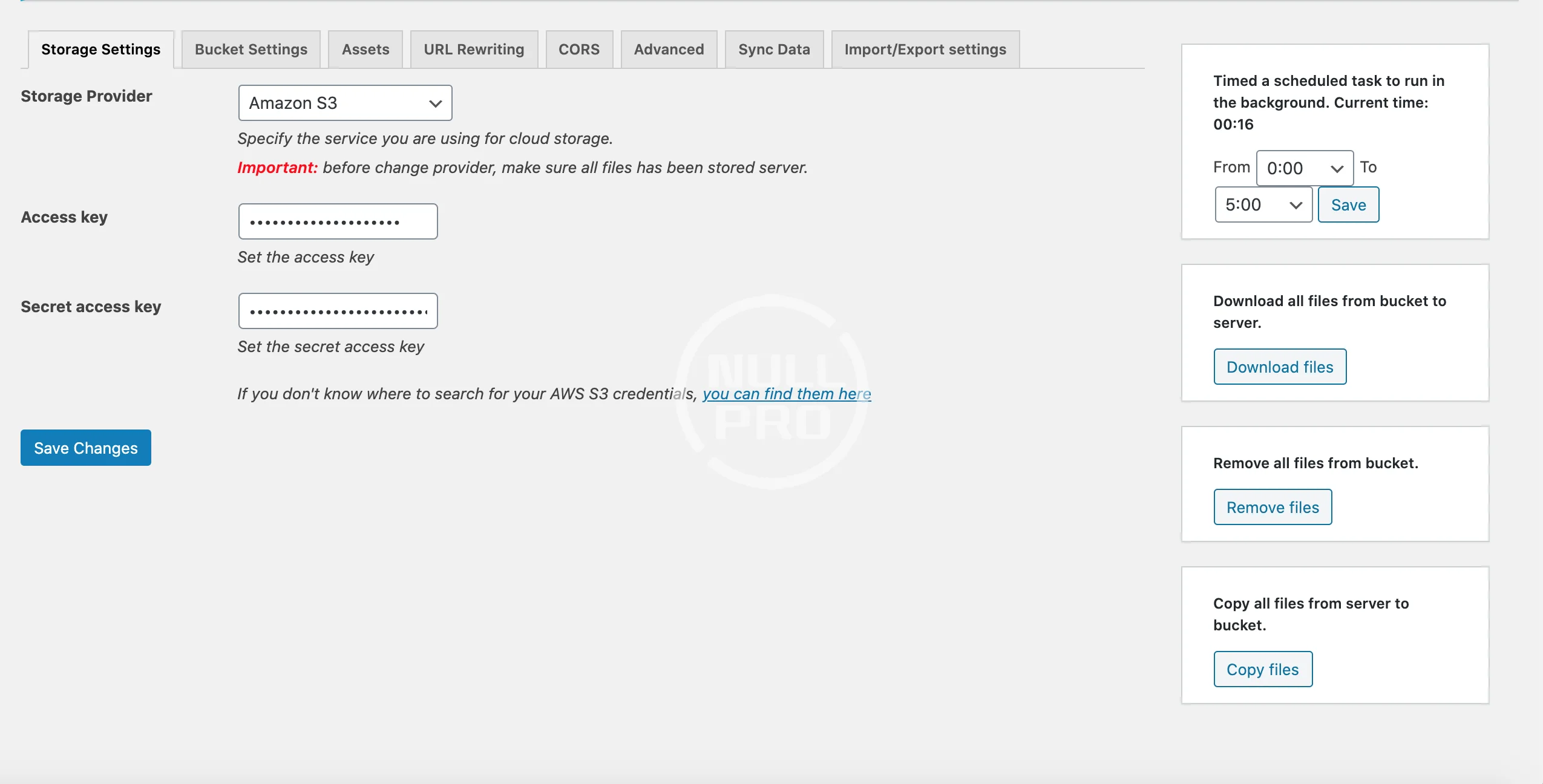
- Leopard WordPress offload media automatically copies files from your Media Library to AWS S3, Google Cloud, Wasabi, DigitalOcean Spaces, or Bunnycdn storage. It rewrites URLs for seamless file access and supports WooCommerce & Easy Digital Downloads. Underground automatic synchronization ensures efficient website management without browser interruptions.
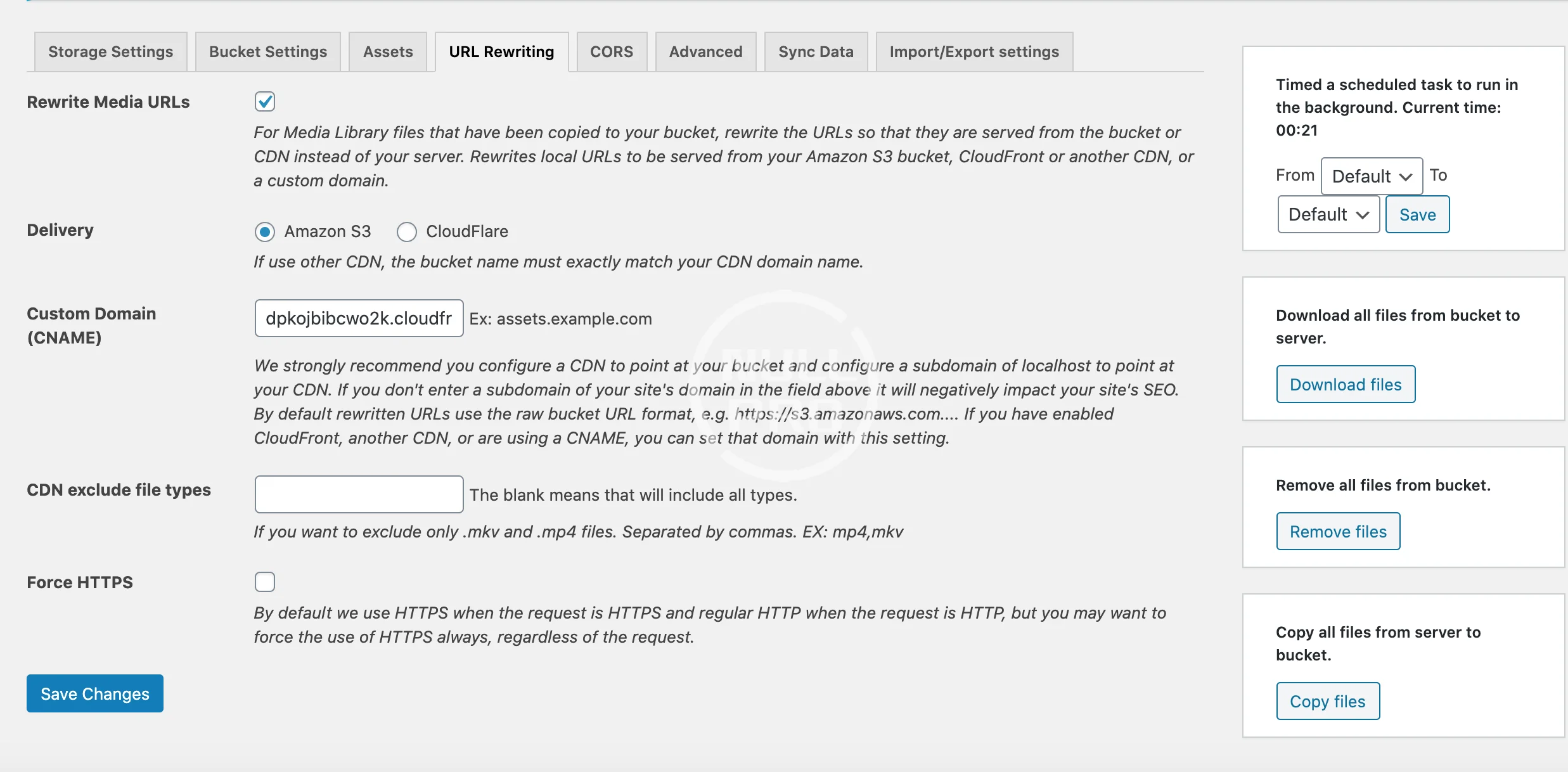
LéopardWordPress déplace les fichiers de votre Bibliothèque des Médias WordPress vers Amazon S3, Wasabi, Google Cloud, DigitalOcean Spaces ou Bunnycdn et réécrit les URL pour servir les fichiers du même fournisseur de stockage ou d'un CDN de votre choix (CloudFront).
Lorsque le grand site web fonctionne, je vois la nécessité de réduire la consommation de bande passante est nécessaire pour que le site opère efficacement et sécuritairement.Synchronisation sous-solée et automatique :Pour les sites web de grande taille avec un grand nombre d'images, de vidéos, de PDF … etc, la synchronisation sera difficile (car il est nécessaire de ne pas éteindre le navigateur web ou le PC endormi). Une fonction de synchronisation underground et automatique vous permet de vous coucher pour aller faire d'autres tâches. Sauvegardez votre temps et atteignez l'efficacité maximale.- tutorialTravailler avec FTPvous pouvez utiliser ftp pour uploader des fichiers au nuage puis utiliser la fonction "fichier depuis le nuage" pour utiliser les fichiers du nuage sur la site web.- tutorial
[]Cette fonction supporte seulement WooCommerce et Easy Digital Downloads.[]Seulement les fichiers sont pris en charge et il ne prend pas en charge les images (car les images nécessitent une redimension pour différentes tailles).[/list]
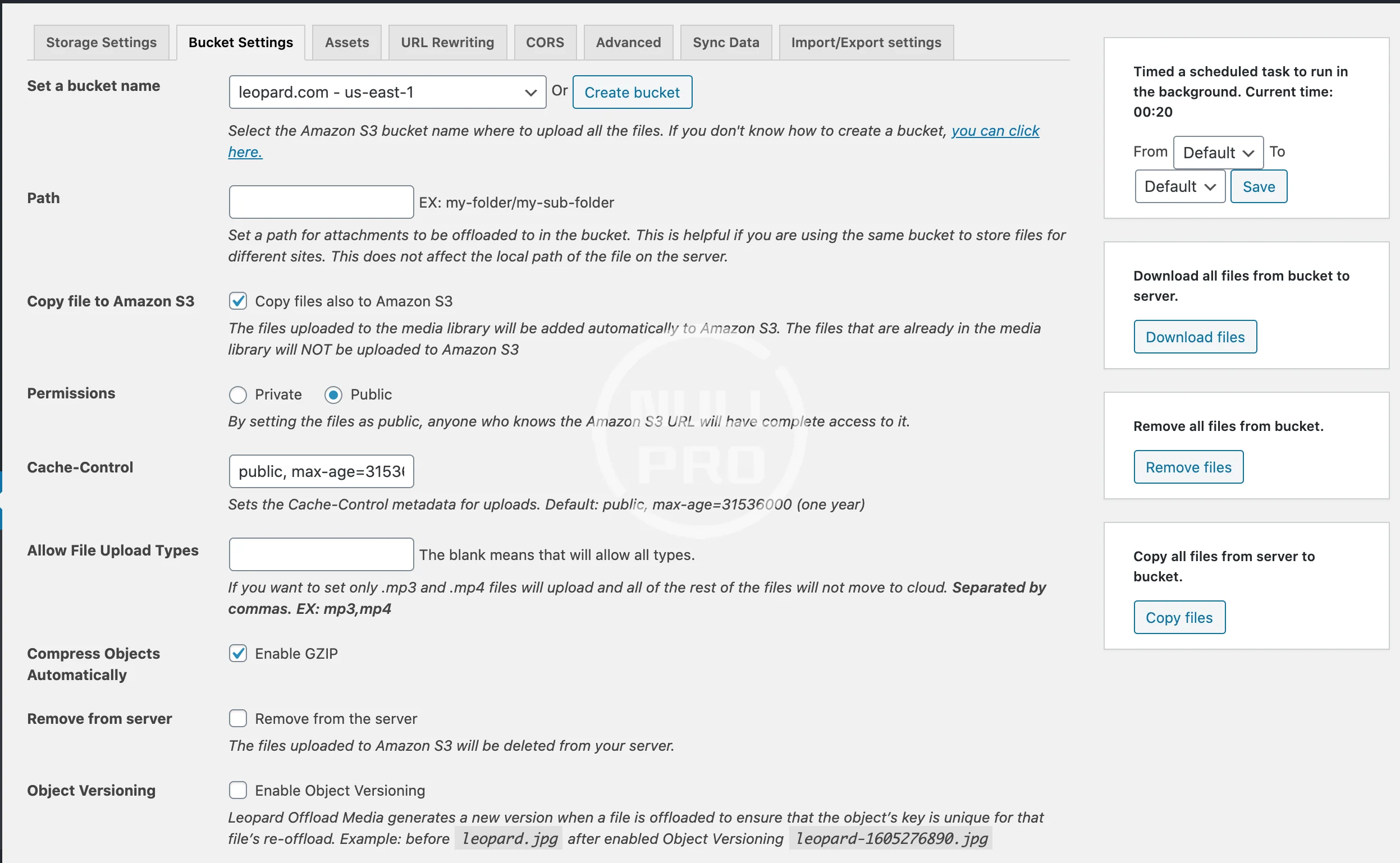
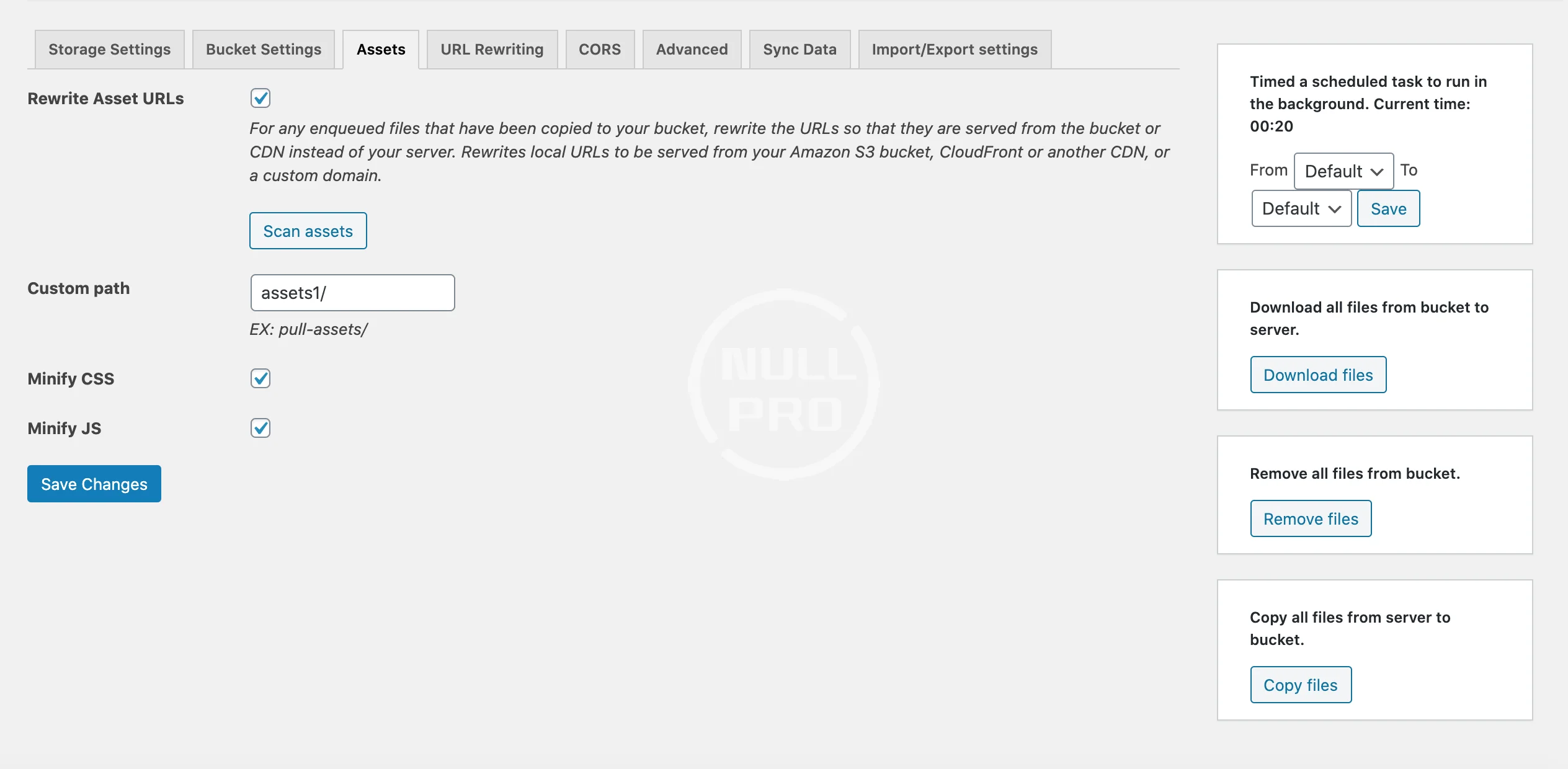
[]Media]*Unlimited existants mises en place sur AWS S3, Google, wasabi, DigitalOcean Spaces stockage, Bunnycdn stockage[]]*Unlimited et tout en un. Aucun addon, plus d'argent.[][support AWS S3, Google, wasabi, DigitalOcean Spaces stockage, Bunnycdn stockage[]Ajouter : Chemin de dossier boîte d'objets personnalisé – tutorial[]]*Retirer les ressources (js, css, fontes, svg... de thème, plugin, WordPress au niveau) – Tutorial[]*Synchronisation sous-sol et fonction de synchronisation automatique[]Produit numérique/downloadable woocommercé (support stockage: google, wasabi, s3, bunnycdn)[]Sélectionnez des fichiers dans des dossiers sur le Cloud dans WooCommerce Download et Easy Digital Downloads. Travaillez avec public et privé.[]Compress Objects Automatically (Enable GZIP)[][]Supprimant l'émoticône[]Changer le chemin personnalisé[]*SUPPORT WEBP – Créer un fichier WebP automatiquement après l'upload et la réédition. Synchroniser automatiquement vers le cloud.– tutorial[]Support Frontend Submissions – Easy Digital Downloads- tutorial[]plugin de regeneration d'image avec des fichiers sur le cloud supporté[]support édition ( redimensionnement, suppression de coins, rotation, inversion ) d'images dans le nuage.- tutorial[]Sélectionnez le fichier avec le shortcode ou l'URL depuis le cloud.- tutorial[]Réécrivez les URL des actifs pour l'option d'actif[]*Soutien Multi-Sites[]**CORS option.– Tutorial[]synchroniser entre bocal dans le nuage et l'autre nuage.
Lorsque le grand site web fonctionne, je vois la nécessité de réduire la consommation de bande passante est nécessaire pour que le site opère efficacement et sécuritairement.Synchronisation sous-solée et automatique :Pour les sites web de grande taille avec un grand nombre d'images, de vidéos, de PDF … etc, la synchronisation sera difficile (car il est nécessaire de ne pas éteindre le navigateur web ou le PC endormi). Une fonction de synchronisation underground et automatique vous permet de vous coucher pour aller faire d'autres tâches. Sauvegardez votre temps et atteignez l'efficacité maximale.- tutorialTravailler avec FTPvous pouvez utiliser ftp pour uploader des fichiers au nuage puis utiliser la fonction "fichier depuis le nuage" pour utiliser les fichiers du nuage sur la site web.- tutorial
[]Cette fonction supporte seulement WooCommerce et Easy Digital Downloads.[]Seulement les fichiers sont pris en charge et il ne prend pas en charge les images (car les images nécessitent une redimension pour différentes tailles).[/list]
[]Media]*Unlimited existants mises en place sur AWS S3, Google, wasabi, DigitalOcean Spaces stockage, Bunnycdn stockage[]]*Unlimited et tout en un. Aucun addon, plus d'argent.[][support AWS S3, Google, wasabi, DigitalOcean Spaces stockage, Bunnycdn stockage[]Ajouter : Chemin de dossier boîte d'objets personnalisé – tutorial[]]*Retirer les ressources (js, css, fontes, svg... de thème, plugin, WordPress au niveau) – Tutorial[]*Synchronisation sous-sol et fonction de synchronisation automatique[]Produit numérique/downloadable woocommercé (support stockage: google, wasabi, s3, bunnycdn)[]Sélectionnez des fichiers dans des dossiers sur le Cloud dans WooCommerce Download et Easy Digital Downloads. Travaillez avec public et privé.[]Compress Objects Automatically (Enable GZIP)[][]Supprimant l'émoticône[]Changer le chemin personnalisé[]*SUPPORT WEBP – Créer un fichier WebP automatiquement après l'upload et la réédition. Synchroniser automatiquement vers le cloud.– tutorial[]Support Frontend Submissions – Easy Digital Downloads- tutorial[]plugin de regeneration d'image avec des fichiers sur le cloud supporté[]support édition ( redimensionnement, suppression de coins, rotation, inversion ) d'images dans le nuage.- tutorial[]Sélectionnez le fichier avec le shortcode ou l'URL depuis le cloud.- tutorial[]Réécrivez les URL des actifs pour l'option d'actif[]*Soutien Multi-Sites[]**CORS option.– Tutorial[]synchroniser entre bocal dans le nuage et l'autre nuage.
- [][*De Cloud AWS S3
- []*Synchroniser entre les conteneurs- tutorial[]*Synchronise S3 avec cloud Wasabi- tutorial[]*Synchronise S3 avec le cloud Google- tutorial
- []*Synchroniser entre les conteneurs. – tutorial[]*Synchroniser Wasabi à AWS S3 – tutorial[]*Synchronise Wasabi au cloud Google- tutorial
- []*Synchroniser entre les conteneurs. – tutorial[]*Synchronise Google à AWS S3 – tutorial[]*Synchronise Google avec Cloud Wasabi – tutorial
- De Cloud DIGITALOCEAN ESPACES
- []*Synchronise entre les conteneurs. – tutoriel[]*Synchronise Spaces DigitalOcean à Amazon S3-tutorial[]*Synchronise DigitalOcean Spaces avec Cloud Wasabi – tutoriel[]*Synchronise Spaces DigitalOcean à la nuée Google – tutoriel